> ## Documentation Index
> Fetch the complete documentation index at: https://docs.stablepayfi.ai/llms.txt
> Use this file to discover all available pages before exploring further.
# SHOPYY
本指南将帮助您的 SHOPYY 店铺集成 StablePay 稳定币支付功能。
## **1. 在 StablePay 管理您的 SHOPYY 店铺**
**前置准备**:请联系 StablePay 服务人员为您开通商户账号,账号密码会发送至您的邮箱。
**步骤**
1. 登录 [**StablePay 商户后台**](https://merchant.stablepay.co/#/auth/login)
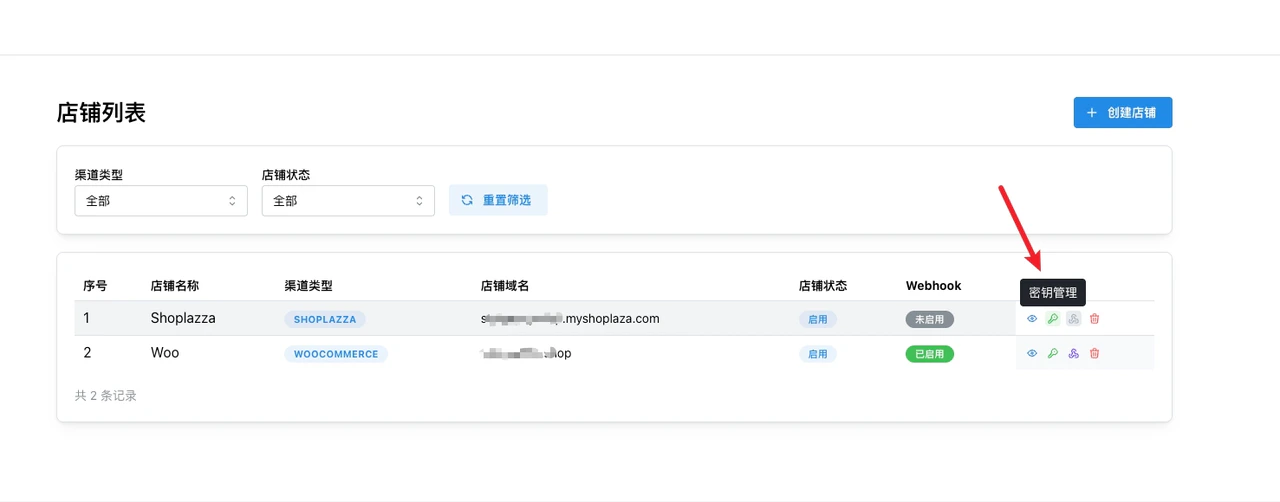
2. 进入【店铺管理】页面,点击 **\[创建店铺]**,渠道类型选择 **SHOPYY**,提交后等待 StablePay 审核
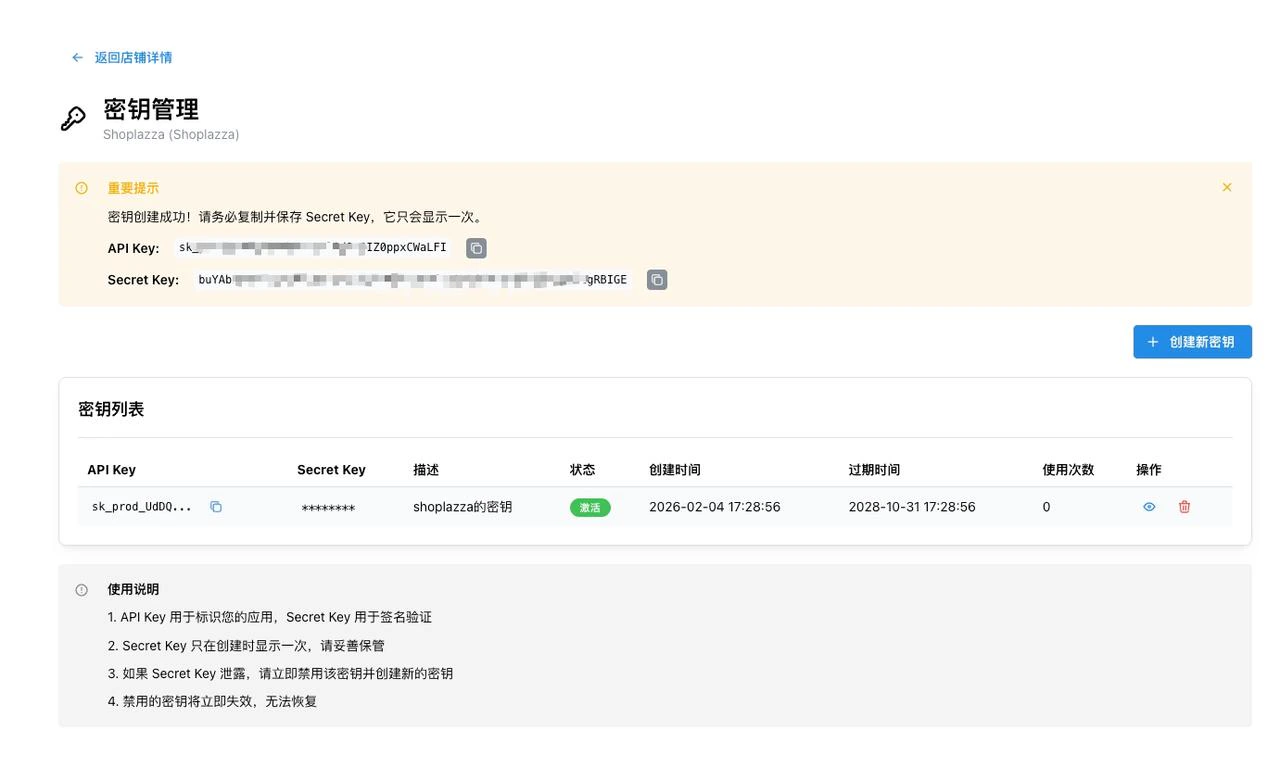
3. 审核通过后,您可以通过店铺列表操作,创建并获得密钥 **API Key**、**Secret Key**、**Webhook Secret**
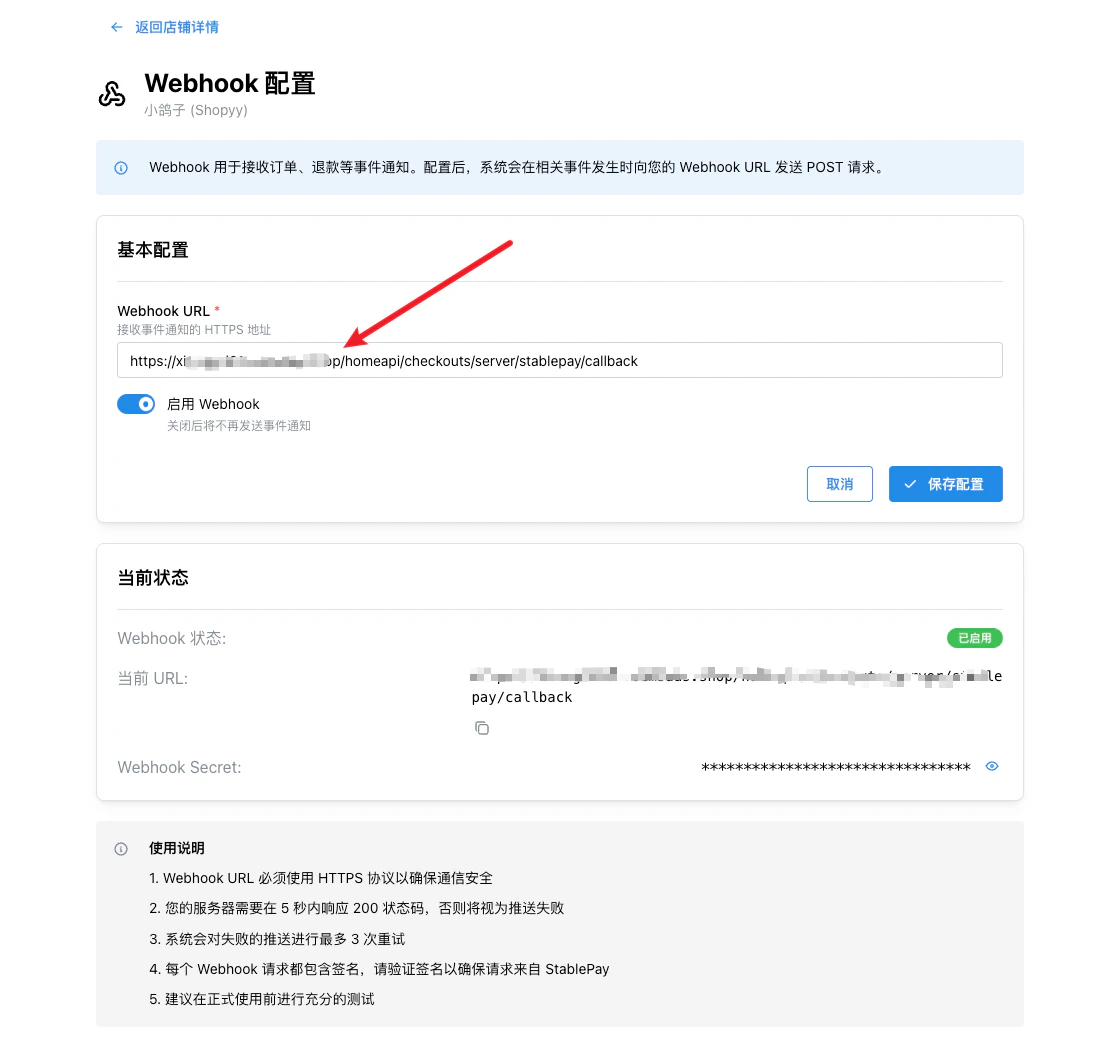
 ### **配置 Webhook URL**
请将您的 SHOPYY 店铺域名替换 `{yourdomain}`:
```text theme={"system"}
https://{yourdomain}/homeapi/checkouts/server/stablepay/callback
```
### **配置 Webhook URL**
请将您的 SHOPYY 店铺域名替换 `{yourdomain}`:
```text theme={"system"}
https://{yourdomain}/homeapi/checkouts/server/stablepay/callback
```
 ## **2. SHOPYY 后台绑定 StablePay 应用**
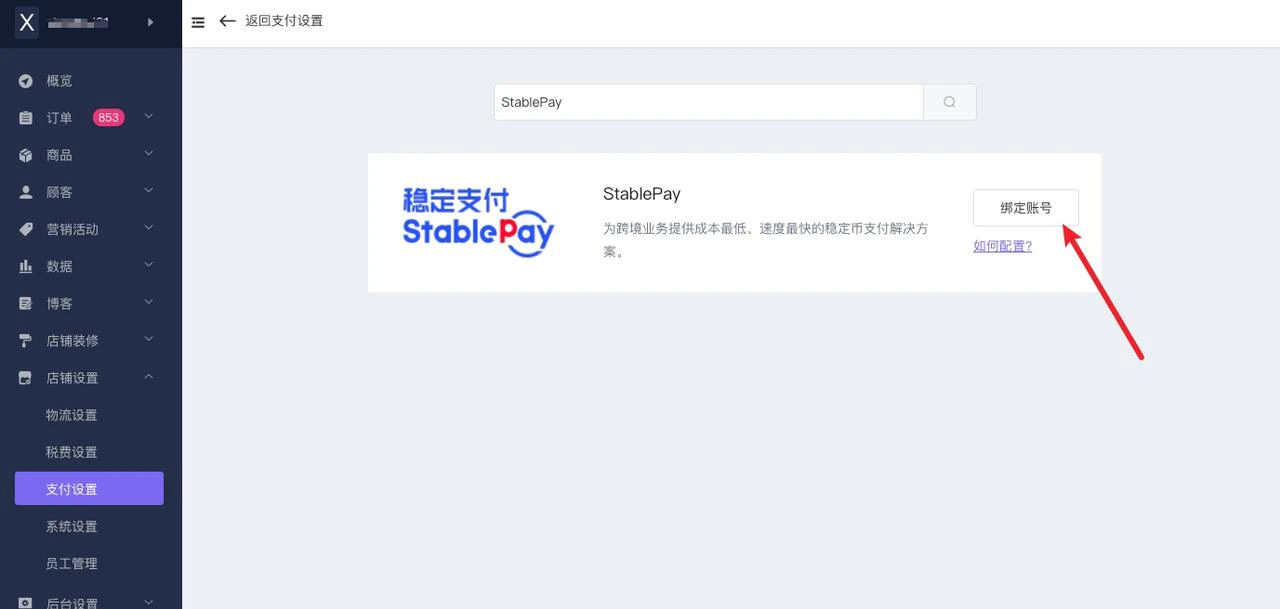
### **步骤 2.1:登录 SHOPYY 后台【店铺设置-支付设置】**
## **2. SHOPYY 后台绑定 StablePay 应用**
### **步骤 2.1:登录 SHOPYY 后台【店铺设置-支付设置】**
 ### **步骤 2.2:绑定账号**
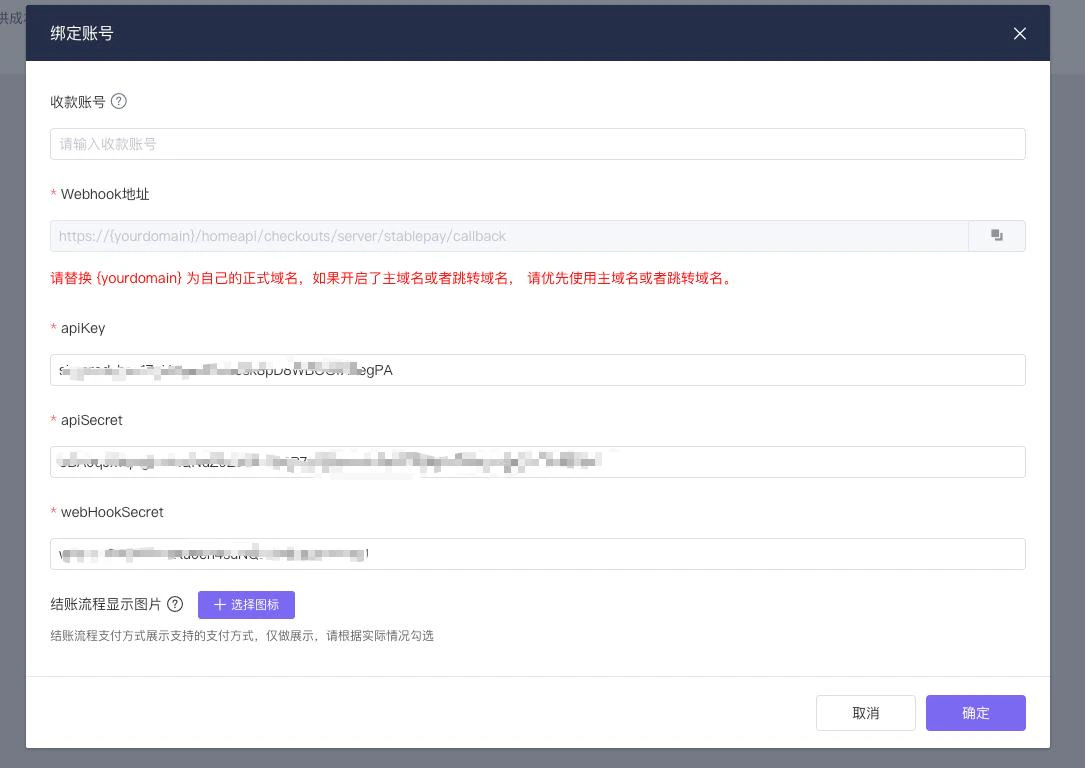
输入在 StablePay 商户后台创建的 **API Key**、**Secret Key**、**Webhook Secret**。
### **步骤 2.2:绑定账号**
输入在 StablePay 商户后台创建的 **API Key**、**Secret Key**、**Webhook Secret**。
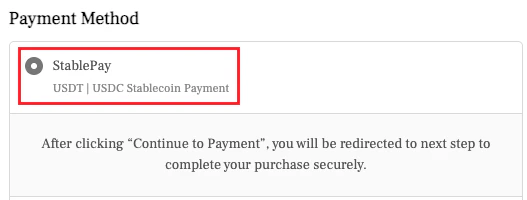
 ### **步骤 2.3:编辑支付展示**
 | 配置项 | 建议值 |
| :--- | :------------------------------ |
| 支付名称 | StablePay |
| 前台描述 | USDT \| USDC Stablecoin Payment |
## **3. 安装完成,开始使用 StablePay 收款**
恭喜!您已成功完成 StablePay 与 SHOPYY 的集成,现在可以开始接收稳定币支付了。
| 配置项 | 建议值 |
| :--- | :------------------------------ |
| 支付名称 | StablePay |
| 前台描述 | USDT \| USDC Stablecoin Payment |
## **3. 安装完成,开始使用 StablePay 收款**
恭喜!您已成功完成 StablePay 与 SHOPYY 的集成,现在可以开始接收稳定币支付了。