> ## Documentation Index
> Fetch the complete documentation index at: https://docs.stablepayfi.ai/llms.txt
> Use this file to discover all available pages before exploring further.

# Shopify

本指南将帮助您在 Shopify 店铺中集成 StablePay 稳定币支付功能。

## **1. 创建您的Shopify店铺**

1. 登录[**<u>StablePay 商户后台</u>**](https://merchant.stablepay.co/#/auth/login)
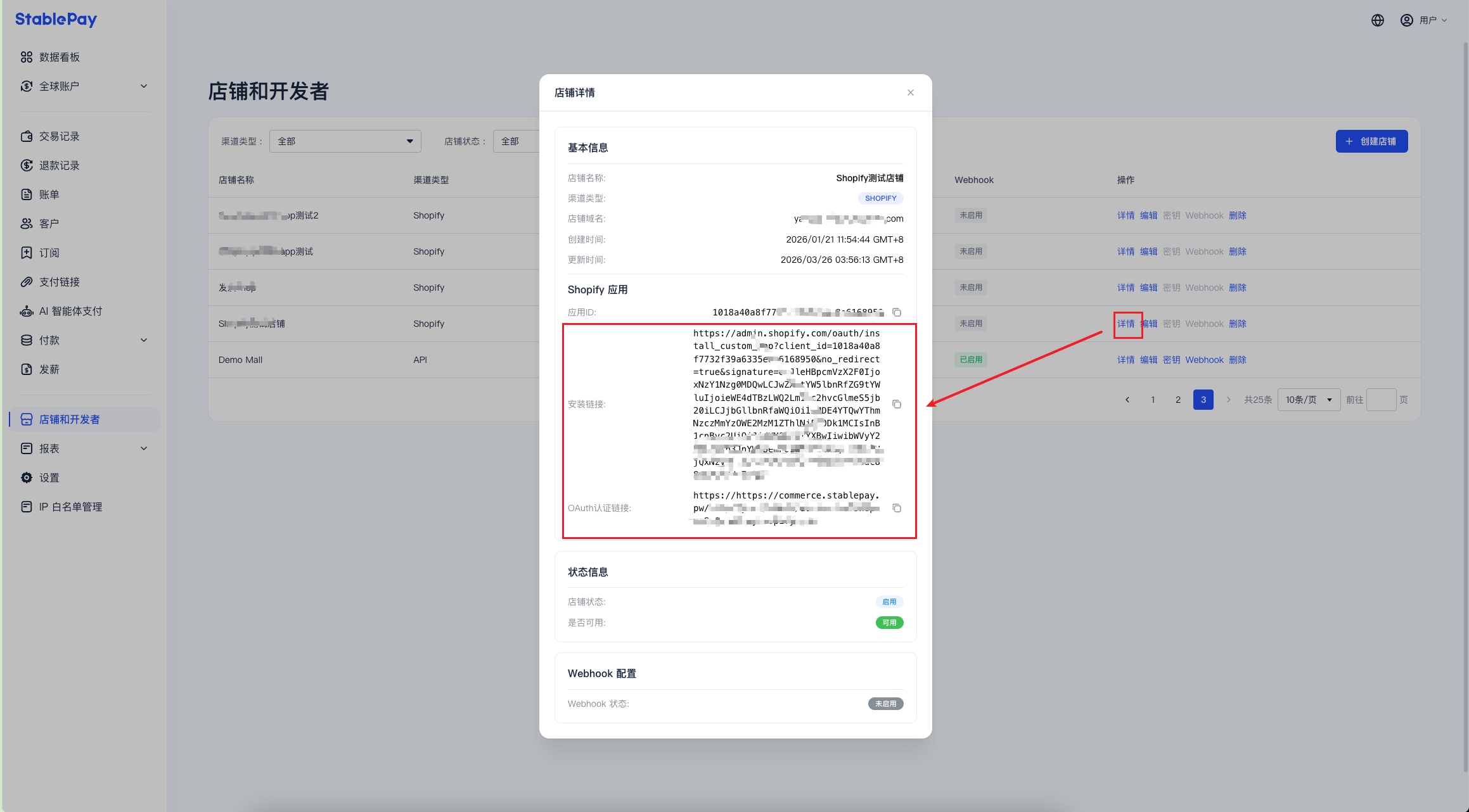
2. 进入 店铺和开发者 页面，点击 \[创建店铺]，渠道类型 选择 Shopify，提交后等待 StablePay 审核
3. 审核通过后，您可以通过店铺详情页获得您的支付插件安装链接和 OAuth 认证链接

<Frame>
  ![Shopify](https://static.stablepayfi.ai/shopify.jpeg)
</Frame>

***

## **2. 使用 StablePay 支付插件链接安装**

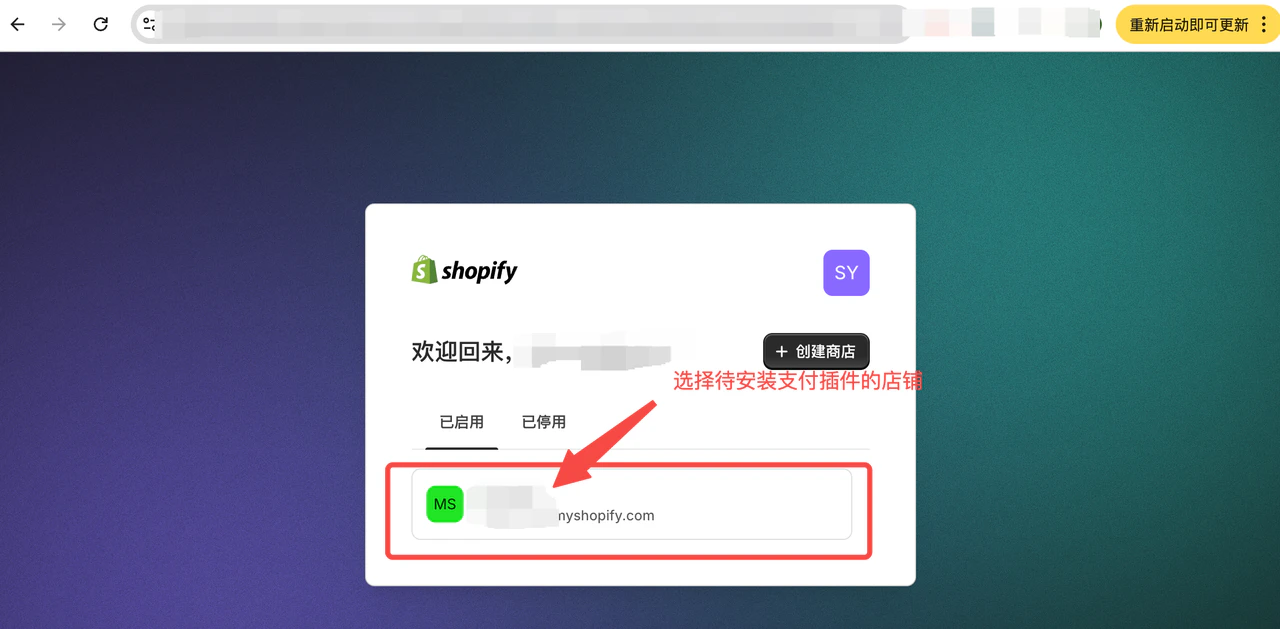
### **步骤 2.1：访问安装链接**

* 确保已登录您的 Shopify 商店后台
* 在浏览器中访问安装链接
  <Frame>
    <img src="https://mintcdn.com/stablepay-a1f5fa99/6DJBHmD7mvpMe5bD/images/shopify/zh/shopify3.png?fit=max&auto=format&n=6DJBHmD7mvpMe5bD&q=85&s=0a0ef808cdebb7bacf6b13f5d1b5e2d9" alt="Shopify3" width="1280" height="629" data-path="images/shopify/zh/shopify3.png" />
  </Frame>

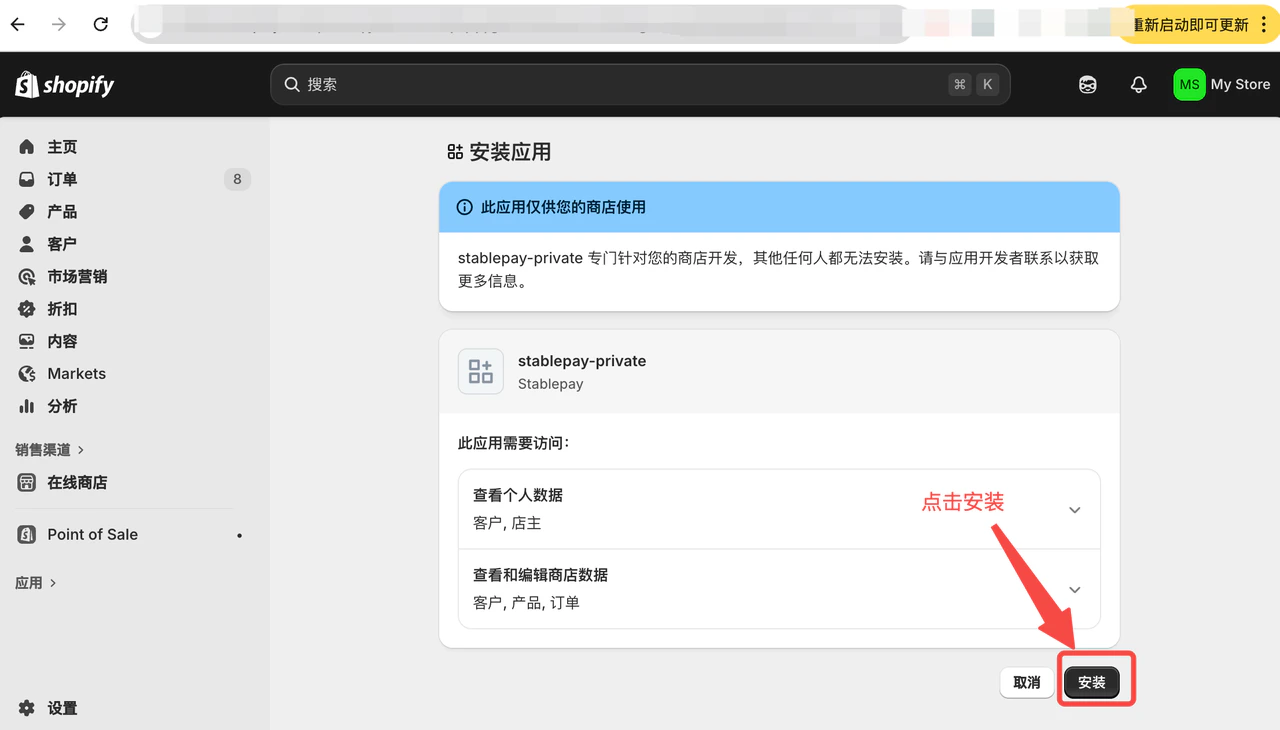
### **步骤 2.2：安装应用**

点击 **"安装"** 按钮

<Frame>
  <img src="https://mintcdn.com/stablepay-a1f5fa99/6DJBHmD7mvpMe5bD/images/shopify/zh/shopify4.png?fit=max&auto=format&n=6DJBHmD7mvpMe5bD&q=85&s=f1e0a9d9d4c194c1810646de1a3ad8b7" alt="Shopify4" width="1280" height="730" data-path="images/shopify/zh/shopify4.png" />
</Frame>

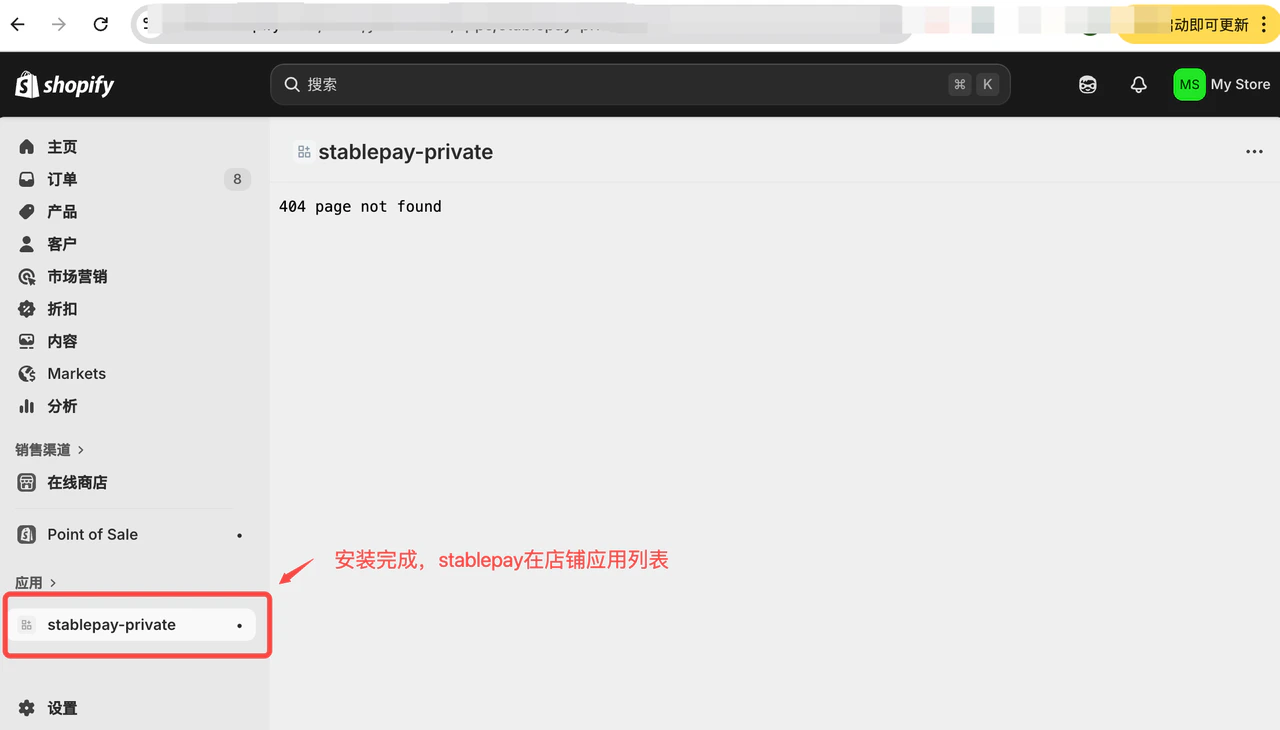
### **步骤 2.3：完成安装**

<Frame>
  <img src="https://mintcdn.com/stablepay-a1f5fa99/6DJBHmD7mvpMe5bD/images/shopify/zh/shopify5.png?fit=max&auto=format&n=6DJBHmD7mvpMe5bD&q=85&s=2e6202c73da02fc4f79d8e8f60436582" alt="Shopify5" width="1280" height="730" data-path="images/shopify/zh/shopify5.png" />
</Frame>

***

## **3. 访问 OAuth 认证链接完成预配置**

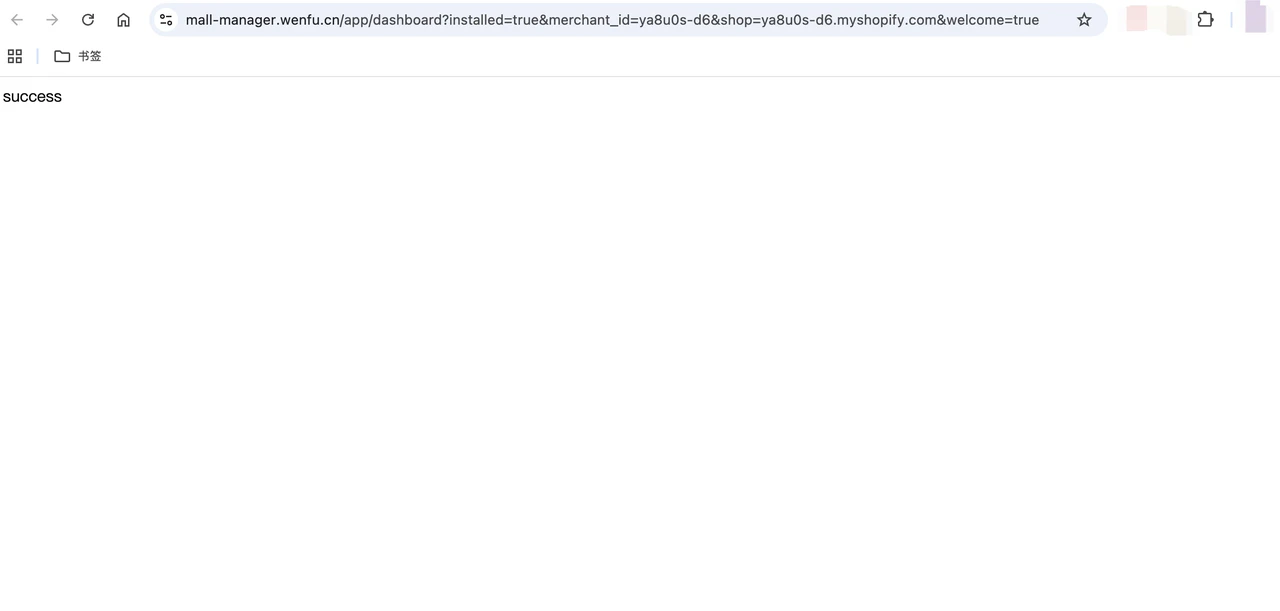
将 OAuth 认证链接放到浏览器并访问，完成预配置。

提示 **"success"**，表示预配置成功。

<Frame>
  <img src="https://mintcdn.com/stablepay-a1f5fa99/6DJBHmD7mvpMe5bD/images/shopify/zh/shopify6.png?fit=max&auto=format&n=6DJBHmD7mvpMe5bD&q=85&s=033f56b3ecddbd30ec0a7e4891f93f6d" alt="Shopify6" width="1280" height="611" data-path="images/shopify/zh/shopify6.png" />
</Frame>

***

## **4. 配置稳定币收款方式**

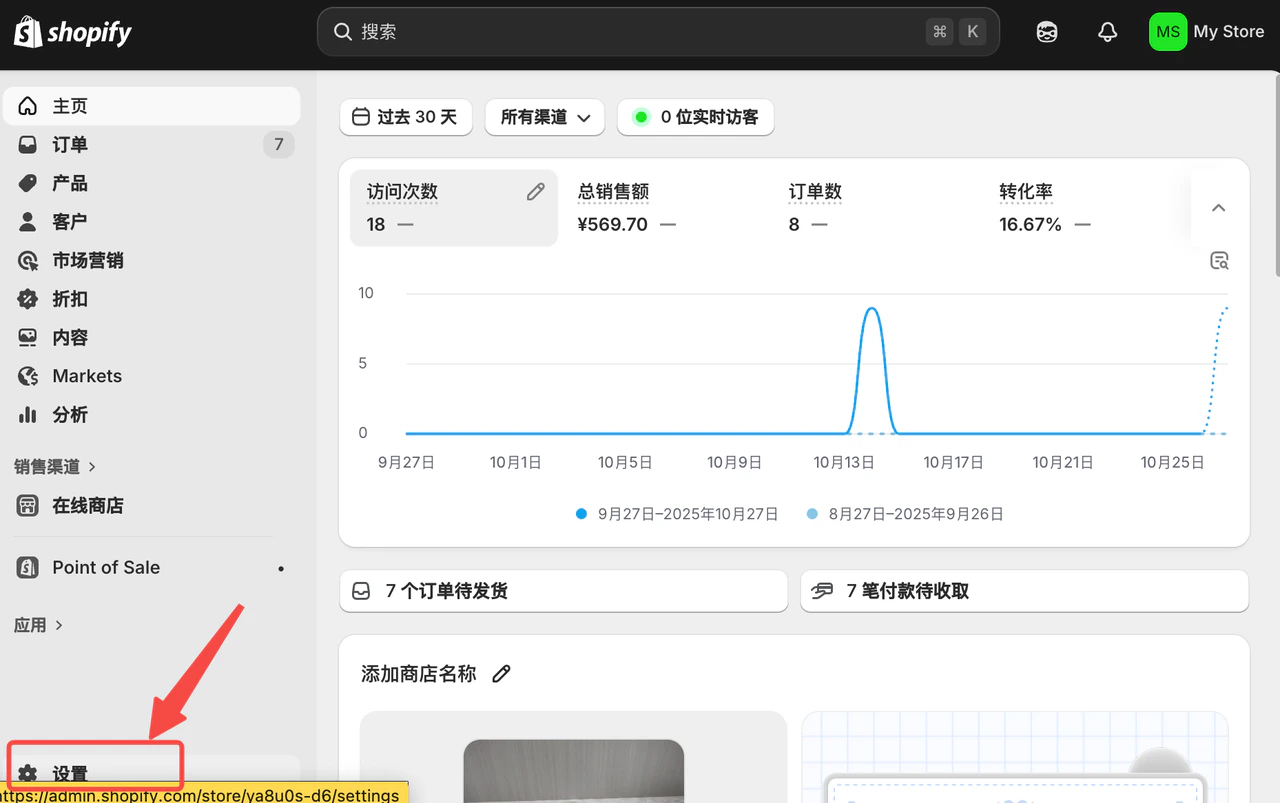
### **步骤 4.1：进入店铺设置**

<Frame>
  <img src="https://mintcdn.com/stablepay-a1f5fa99/6DJBHmD7mvpMe5bD/images/shopify/zh/shopify7.png?fit=max&auto=format&n=6DJBHmD7mvpMe5bD&q=85&s=237c061abb7de234283fda65a47c3e46" alt="Shopify7" width="1280" height="803" data-path="images/shopify/zh/shopify7.png" />
</Frame>

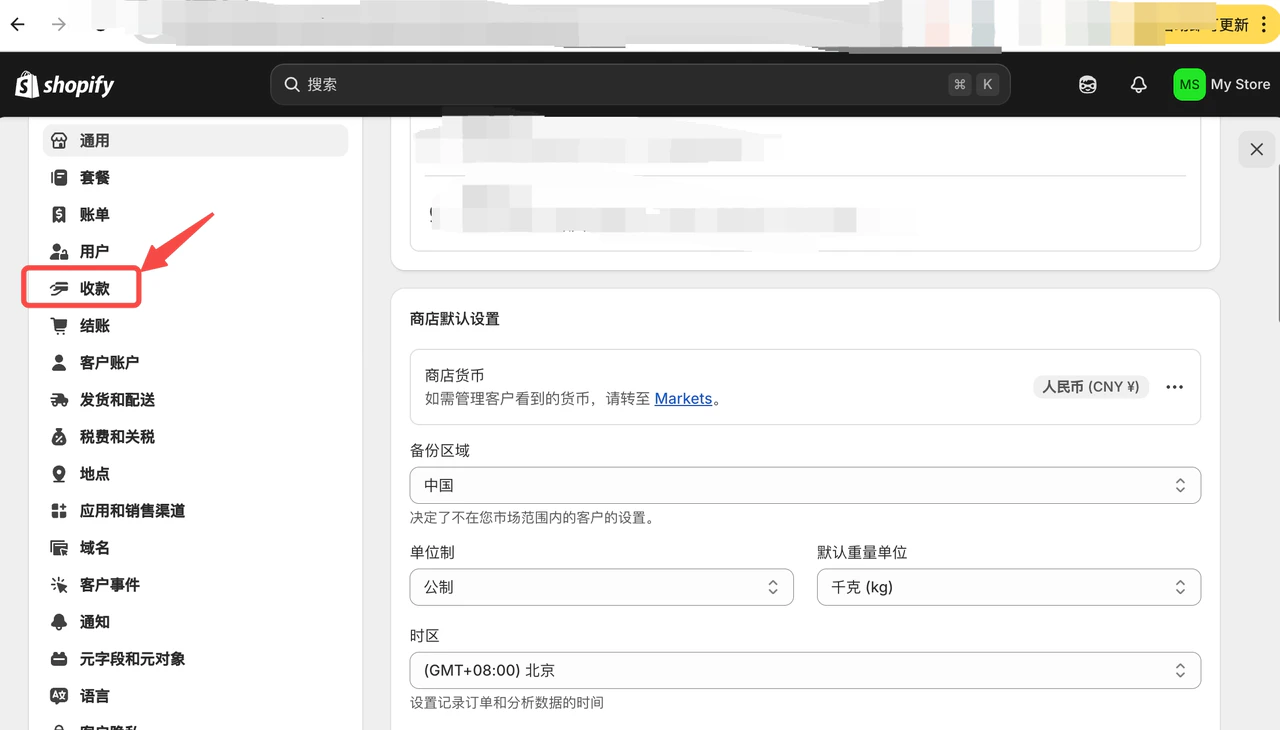
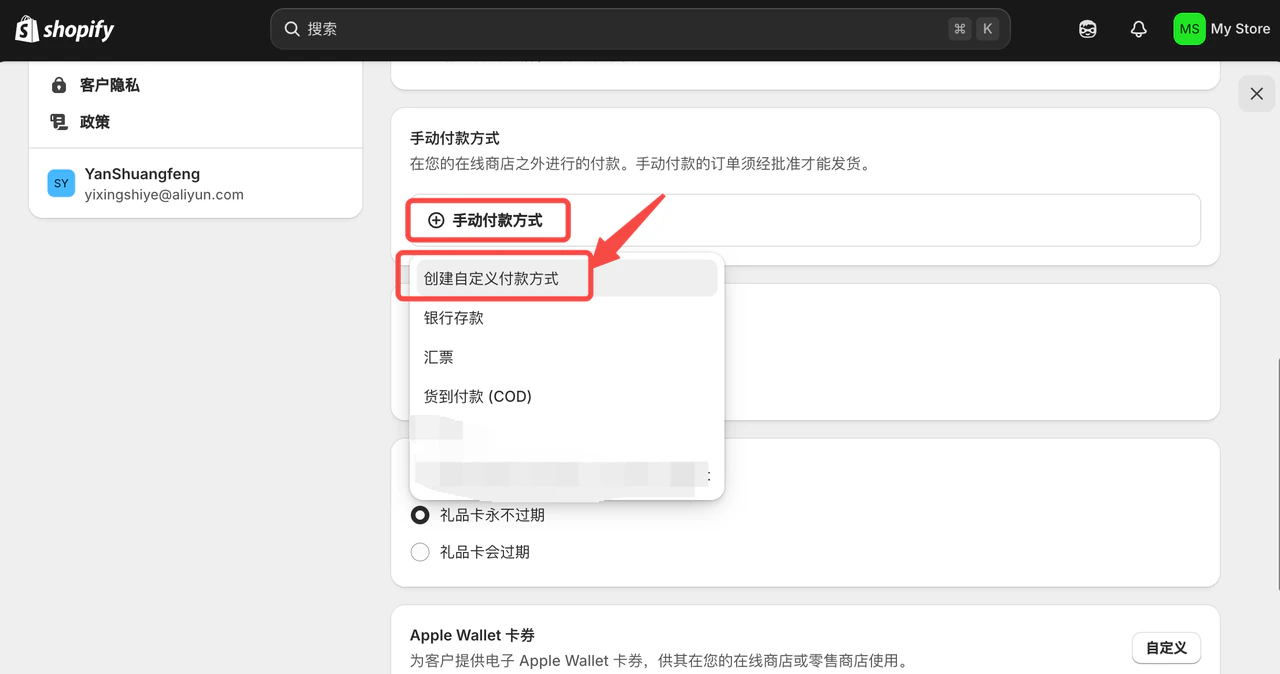
### **步骤 4.2：自定义添加稳定币收款方式**

<Frame>
  <img src="https://mintcdn.com/stablepay-a1f5fa99/6DJBHmD7mvpMe5bD/images/shopify/zh/shopify8.png?fit=max&auto=format&n=6DJBHmD7mvpMe5bD&q=85&s=48ef814302127a60914972cf50dd0ef8" alt="Shopify8" width="1280" height="730" data-path="images/shopify/zh/shopify8.png" />
</Frame>

<Frame>
  <img src="https://mintcdn.com/stablepay-a1f5fa99/6DJBHmD7mvpMe5bD/images/shopify/zh/shopify9.png?fit=max&auto=format&n=6DJBHmD7mvpMe5bD&q=85&s=7e77ccd2e78d0b5d7ee050957c5bd7d9" alt="Shopify9" width="1280" height="674" data-path="images/shopify/zh/shopify9.png" />
</Frame>

<Frame>
  <img src="https://mintcdn.com/stablepay-a1f5fa99/6DJBHmD7mvpMe5bD/images/shopify/zh/shopify10.png?fit=max&auto=format&n=6DJBHmD7mvpMe5bD&q=85&s=67094eeecb5d4e95fbfe3649ddadcbed" alt="Shopify10" width="1280" height="1034" data-path="images/shopify/zh/shopify10.png" />
</Frame>

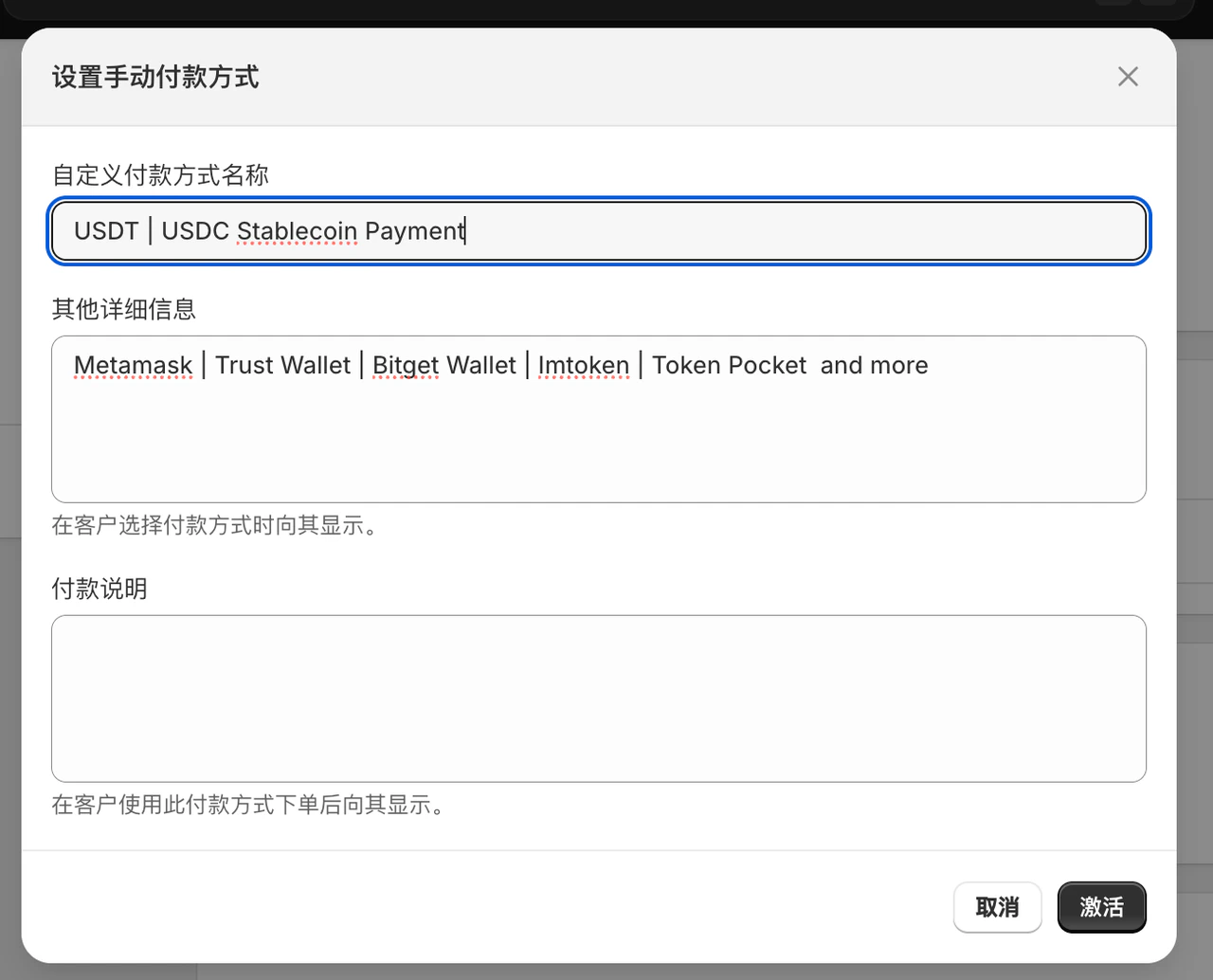
### **步骤 4.3：填写支付方式信息**

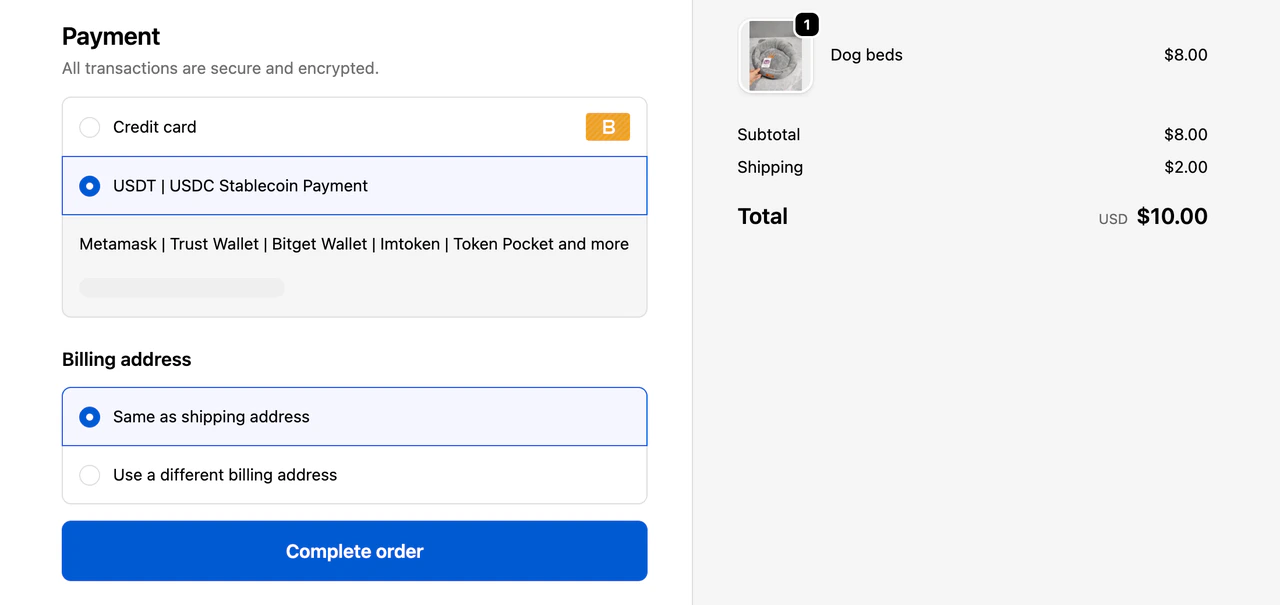
**自定义付款方式名称**:

```text theme={"system"}
USDT | USDC Stablecoin Payment
```

**其他详细信息**:

```text theme={"system"}
Metamask | Trust Wallet | Bitget Wallet | Imtoken | Token Pocket and more
```

***

## **5. 配置完成，开始用 StablePay 收款**

<Frame>
  <img src="https://mintcdn.com/stablepay-a1f5fa99/6DJBHmD7mvpMe5bD/images/shopify/zh/shopify16.png?fit=max&auto=format&n=6DJBHmD7mvpMe5bD&q=85&s=4acbcfa020a3105cf6a49a5cfa55315e" alt="Shopify16" width="1280" height="605" data-path="images/shopify/zh/shopify16.png" />
</Frame>